
Verbinden Sie Ihr Ongage-Konto mit Inboxroad. Halten Sie dazu Ihre Inboxroad-Einrichtungsdaten bereit.
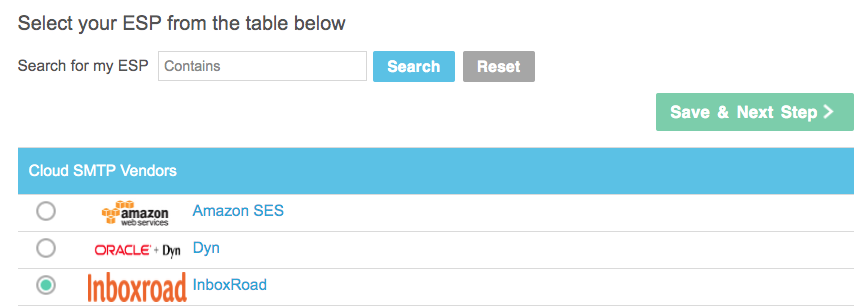
Schritt 1: Inboxroad auswählen
Öffnen Sie in Ongage unter „Vendor Settings“ die Übersicht „ESP/SMTP Vendors“. Wählen Sie Inboxroad aus und gehen Sie zur nächsten Seite.
Schritt 2: E-Mail-Angaben eintragen
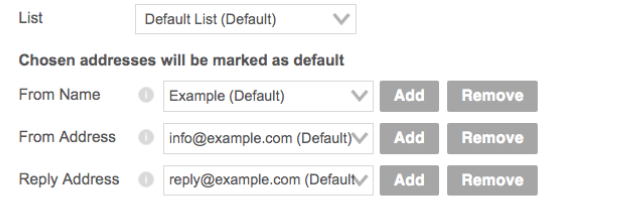
Tragen Sie unter „Email Attributes“ folgende Angaben ein:
- List: Wählen Sie eine Ongage-Liste aus.
- From name: Der Absendername, den Empfänger im Posteingang sehen.
- From address: Die E-Mail-Adresse, über die Sie versenden.
- Reply Address: Die E-Mail-Adresse, unter der Sie Antworten erhalten.
Die Absenderadresse sollte zu der Domain gehören, mit der per DKIM signiert wird, hier zum Beispiel @example.com.
Schritt 3: SMTP-Zugangsdaten eingeben
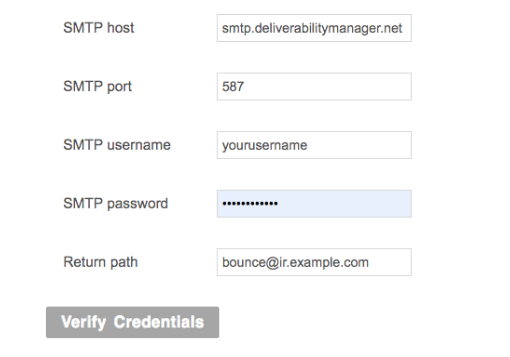
Geben Sie im Abschnitt für Zugangsdaten Ihre SMTP-Zugangsdaten ein. Sie finden diese im Inboxroad-Dashboard. Klicken Sie auf „Verify Credentials“.
Der Return-Path lautet üblicherweise bounce@{subdomain}.example.com. Prüfen Sie den genauen Wert im Inboxroad-Dashboard
Schritt 4: Einrichtung testen
Wählen Sie nach der Prüfung der Zugangsdaten einen internen Kontonamen und speichern Sie die Einstellungen. Senden Sie einige Test-E-Mails, um die Authentifizierung und den Versand zu prüfen. Bei Fragen hilft Ihnen unser Support.